Redigera data i applikationslager
Objekttyper i applikationslager
I ett applikationslager kan vi ha sex olika objekttyper:
- Linje
- Punkt
- Text
- Polygon
- Punktmoln
- Triangelnät
Skapa objekt
Programmet har egna funktioner för att skapa och redigera dessa objekttyper. Nya objekt placeras alltid i aktivt lager. Funktionerna hittar vi på verktygssetet för Planering, projektering och utförande, och de omfattar både redigering av geometri och egenskaper.
Punktmoln- och triangelnätsobjekt behandlas i avsnittet Triangulera data.
Skapa punkt i applikationslager
Tillvägagångssätt
- Välj funktionen
 Skapa punkt i applikationslager på verktygslådan
 - Ange värden för egenskaper
- Tryck OK och placera punkten på skärmen
- Lägg in fler punkter om önskvärt (tryck [Backsteg] för att ändra egenskaper)
- Tryck [Esc] för att avsluta inläggning
Skapa text i applikationslager
Tillvägagångssätt
- Välj funktionen
 Skapa text i applikationslager på verktygslådan
 - Ange värden för egenskaper
- Ange text
- Tryck OK och lägg in texten på skärmen
- Sätt in texten flera gånger om önskvärt (tryck [Backsteg] för att ändra text och egenskaper)
- Tryck [Esc] för att avsluta inläggning
Skapa linje eller polygon i applikationslager
Tillvägagångssätt
- Välj funktionen
 Skapa linje i applikationslager eller
  Skapa polygon i applikationslager på verktygslådan
 - Sätt in knäckpunkterna på linjen
- Sätt eventuellt in avrundningar
- Ange eventuellt egenskaper i fliken för detta
- Avsluta och spara
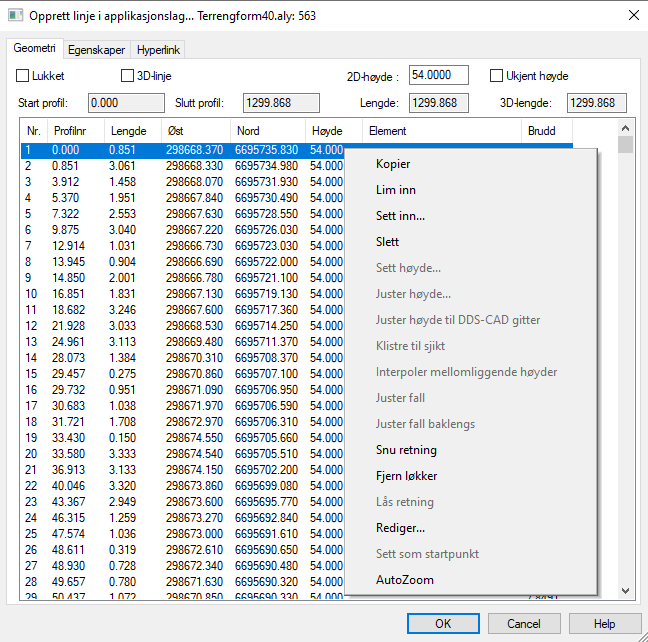
När vi skapar eller redigerar en linje eller ett polygonobjekt får vi upp information i meddelandefältet. Den visar bland annat vilka funktioner som är tillgängliga via höger musknapp.
Den berättar oss också hur vi slår på egenskapsdialogen (snabbtangent [Ctrl]+[D]). Observera att egenskapsdialogen innehåller många användbara funktioner på höger musknapp.
Vi kan också använda funktionerna  Skapa cirkel i applikationslager och
  Skapa rektangel i applikationslager för att skapa linjer med. Använd instruktionerna i meddelandefältet och valen på snabbmenyn (kontextmeny) aktivt för effektiv konstruktion.
Skapa/uppdatera polygon från linjer i applikationslager
Från linjer i ett applikationslager kan vi automatiskt skapa polygoner (bilda ytor) eller uppdatera geometri i befintliga polygoner. För att detta ska fungera korrekt, måste linjerna som vi ska polygonisera med denna funktion vara på topologisk form.  Skapa/uppdatera polygon från linjer beskrivs närmare i eget avsnitt.
Vertikalt listfält
Vi kan kopiera data mellan olika applikationslager. Funktioner för detta hittar vi i det vertikala listfältet. Observera att vi också kan välja Kopiera/Klipp ut/Klistra in... direkt i det horisontella listfältet.
Tillvägagångssätt
- Markera objekten du vill kopiera på skärmen
- Markera applikationslagret du vill kopiera från
- Tryck höger musknapp och välj Kopiera urval
- Markera applikationslagret du vill kopiera till
- Tryck höger musknapp och välj Klistra in urval...
- Tryck OK i meddelandet som visas
Horisontalt listfält
Det horisontella listfältet visar innehållet i aktivt lager. I detta fönster har varje objekttyp en egen flik. Ser vi närmare efter, har varje flik några värden i parentes, för tomma lager (0,0,0). Första siffran anger antal markerade punkter. Sista siffran anger totalt antal objekt i lagret. Om vi har satt upp ett filter kommer andra siffran att berätta hur många objekt som släpps igenom detta filtret.

Det är inte möjligt att redigera direkt i det horisontella listfältet, men vi kan till exempel använda funktionen Ersätt... för att göra massiv redigering av data, till exempel ändra temakod på många objekt samtidigt. Redigering för övrigt sker i egenskapslistan.
Tillgängliga funktioner i det horisontella listfältet hittar vi på höger mustangent. Observera att innehållet kommer att variera för de olika objekttyperna.
Observera
En liten kommentar till Excel-funktionerna eftersom dessa inte har dialoghjälp. Punkter och linjer kan klistras in från Excel. Observera att vi också måste ha med kolumnrubriker från Excel. Ett tips kan vara att kopiera ett objekt till Excel först. Då får vi med kolumnrubrikerna. Punkter i Excel måste minimum innehålla Id, Öst och Nord.
Lista för egenskaper
Egenskapslistan är skräddarsydd för redigering av objekt i applikationslager, och kommandon i kommandolistan.
Vi kan ändra värden för ett objekt eller flera objekt samtidigt. Värdena ändrar vi antingen genom att skriva direkt i fälten eller genom att använda rullgardinsmenyer (när egenskaperna har fördefinierade värden).
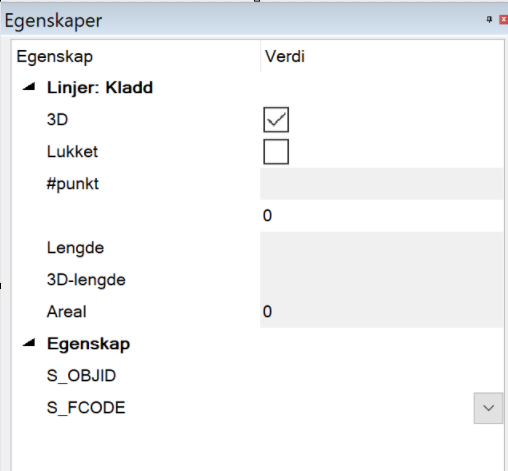
Objekt kan vi markera i det horisontella listfältet eller på skärmen. På snabbmenyn hittar vi också valet Välj objekt av samma typ som redan är valt, vilket är användbart när vi gör urval på skärmen.
Har vi markerat flera objekt visas endast värden för de egenskaper som är lika. Om egenskaperna har olika värden visas med andra ord inga värden i listan.
Validering av egenskaper i applikationslager
För att säkerställa god datakvalitet kan du använda funktionen Validera objekt på verktygmenyn för att kontrollera objektens egenskaper.
Valideringen kontrollerar också om det finns dubbletter av GUID:er. Varje geometri i ett applikationslager ska ha ett unikt GUID (Global Unique Identifier). Om flera objekt delar samma GUID kan detta leda till problem vid:
- datautbyte
- export (till exempel IFC)
- beräkningar eller vidare bearbetning av data
Genom att köra validering kan sådana dubbletter upptäckas och rättas.
Kontroll vid IFC-export
Under IFC-export utför programmet också en kontroll av dubbletter av GUID:er.
Om sådana finns visar programmet ett felmeddelande som informerar om att dubbletter har hittats. Meddelandet visar inte de konkreta objekten, men rekommenderar att köra Validera objekt för att hitta och rätta problemet.
Rekommenderat arbetsflöde
- Kör Validera objekt på applikationslagret.
- Kontrollera om det finns objekt med samma GUID.
- Rätta eller ta bort dubbletter.
- Kör export eller vidare bearbetning av data.
Detta bidrar till mer robusta data och färre problem i vidare användning av modellen.
Snabbmeny (kontextmeny)
Vi har också en del användbara funktioner vi kan utföra på befintliga objekt. När vi har markerat ett eller flera objekt hittar vi relevanta funktioner på höger musknapp. Denna meny kallar vi snabbmenyn. Observera att du kan upprepa dessa funktioner genom att trycka på [Blanksteg].
Skapa parallell till linje/polygon
Med denna funktion kan vi skapa paralleller till linjer/polygoner.
Tillvägagångssätt
- Markera linje/polygon
- Välj funktionen
 Skapa parallell till linje/polygon på snabbmenyn
 - Ange avstånd i dialogen
- Gör som beskrivs i meddelandefönstret "Peka på en sida av linjen/polygonet"
- Parallellen är nu skapad
Sammanfoga linjer/polygoner
Med denna funktion kan vi sammanfoga två linjeobjekt eller två polygonobjekt.
Tillvägagångssätt
- Markera linje/polygon
- Välj funktionen
 Sammanfoga linjer/polygoner på snabbmenyn
 - Gör som beskrivs i meddelandefönstret "Peka på linjen/polygonet som ska sammanfogas"
- Linjerna/polygonerna är sammanfogade
- Tryck [Blanksteg] om du vill upprepa funktionen
Dela linje i punkt/ö i polygon
Funktion för att dela en linje i två delar. Vi kan dela linjen i en befintlig punkt, skärningspunkt med andra linjer eller valfri placering.
Tillvägagångssätt
- Markera linje
- Välj funktionen
 Dela linje i punkt/ö i polygon på snabbmenyn
 - Gör som beskrivs i meddelandefönstret "Peka på punkten där linjen ska delas"
- Tryck [Blanksteg] om du vill upprepa funktionen
Vi kan också använda funktionen för att dela ett polygon med ö. Det gör du genom att klicka på en godtycklig punkt på polygonet eller ön.
Dela/ta bort objekt mot linje/polygon
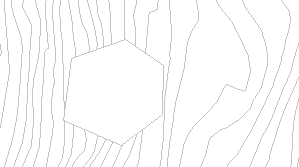
Med denna funktion kan vi dela objekt, det vill säga linjer, punktmoln och triangelnät, mot en linje eller ett polygon. I sin enklaste form kan vi använda denna för att dela två linjer i skärningspunkten mellan dessa. Om vi delar objekt mot ett polygon kan vi också välja att ta bort objekt i urvalet inom eller utanför detta polygonet.
Tillvägagångssätt
- Markera objekt (urvalet)
- Välj funktionen
 Dela/ta bort objekt mot linje/polygon på snabbmenyn
 - Peka eller rita geometri som det ska delas mot
- Är det ett polygon kan vi också ta bort objekt inom eller utanför
- Tryck [Blanksteg] om du vill upprepa funktionen
Exempel
Denna funktion är användbar om du vill ersätta befintliga data med inmätta data.
Automatisk topologistädning
Denna funktion kan utföra flera operationer på ett urval av linjer. Vi kan välja att dela linjer i skärningspunkter, ansluta lösa ändar, ta bort dubbla linjer och sammanfoga linjer mellan nodpunkter.  Automatisk topologistädning beskrivs närmare i eget avsnitt.
Skapa ö(ar) i polygon
Denna funktion liknar lite funktionen för att sammanfoga. Skillnaden är att polygonet som ska vara en ö kopieras in i det ursprungliga polygonet, samtidigt som programmet ser till att rotationsriktningar blir korrekta. Öpolygonet kommer fortfarande att existera som ett eget polygon efter utförd operation.
Tillvägagångssätt
- Markera huvudpolygonet (som ska ha öar)
- Välj funktionen
 Skapa ö(ar) i polygon
 - Gör som beskrivs i meddelandefönstret "Välj polygon(er) som ska kopieras till ö"
Det gör vi genom att markera alla element inom en rektangel. Det spelar ingen roll om vi markerar öpolygoner utanför huvudpolygonet. Programmet tar inte hänsyn till dessa. - Öarna är nu kopierade in i det ursprungliga polygonet
Skapa ett polygon med ö
Ute vid kusten där vi har land och öar måste vi ofta bearbeta data manuellt för att få ett bra visuellt resultat. Med denna funktion kan vi sammanfoga huvudpolygonet och öarnas polygoner.
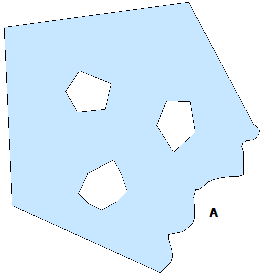
Figurtext: A = Kustkontur
Generera höjdannotering
Tillvägagångssätt
- Markera linje(r)
- Välj funktionen
 Generera höjdannotering på snabbmenyn
 - Välj värde för genererade texter
- Välj ekvidistans
- Digitalisera stig på skärmen (där du vill ha höjdannotering)
- Tryck Utför
- Tryck OK för att spara texterna i aktivt applikationslager
Generera måttsättning
Tillvägagångssätt
- Markera linje(r)
- Välj funktionen
 Generera måttsättning på snabbmenyn
 - Välj värde för genererade texter
- Välj annotering av linjelängd eller radie
- Tryck Utför
- Tryck OK för att spara texterna i aktivt applikationslager
Snapping
När vi skapar/redigerar data i applikationslager kan vi slå av/på olika funktioner för snapping.
Med  Använd smart snapping aktiv kan vi bara snappa till objektets punkter. Eventuella presentationsregler (symboler) som är kopplade till objektet kommer inte att vara möjliga att snappa till.
Observera
Denna funktion är endast aktiv i redigeringsläge (annars måste vi hålla in [Shift] för att visa snappunkterna).
Med  Använd snappunkter aktiv kan vi snappa till alla punkter på skärmen, också punkter i figurer och skärningspunkter mellan linjer.
Med  Använd gitterpunkter aktiv visas snappunkter som är definierade med funktionen Gitter ?x?x? under Format - Gitterinställning.
Grips
Vi kan också aktivera grips (griphandtag). Detta är ett effektivt sätt att redigera befintliga data på. Observera att vi inte har någon ångermöjlighet om vi väl har gjort en ändring, med undantag av valet Ignorera ändringar i egenskapsdialogen för applikationslager.