Importere og eksportere data
Oversikt over import- og eksportfunksjoner
Import- og eksportfunksjonene i Gemini Terrain leser og skriver mange forskjellige eksterne formater.
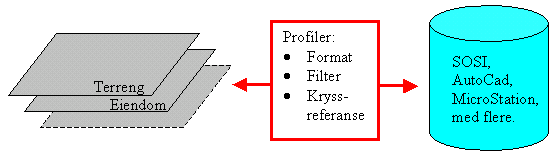
Eksempel på import og eksport av eksterne formater
Fil-import (batch-import)
Du kan importere grunnlagsdata med Fil - Import.
Dette er en fellesimport for applikasjonslag og modeller, og programmet finner automatisk ut hvor dataene skal plasseres.
Denne importen kalles også batch-import fordi den oppretter applikasjonslag eller SFI-modell og importerer data i én operasjon. For applikasjonslag må du også velge hvilken batch-jobb som skal brukes. Alle formater som kan importeres til applag på denne måten har minimum én batch-jobb. For filer som har koder i henhold til SOSI-standarden, er det laget avanserte batch-jobber for kartdata og digitale planer. I disse tilfellene opprettes flere lag som dataene fordeles på.
Dra og slipp
Som alternativ til Fil - Import har vi støtte for dra og slipp.
Dra og slipp er en interaktiv metode som innebærer at du kan velge en fil i utforsker eller på skrivebordet, holde nede venstre musetast, dra filen til applag- eller modellisten, og slippe knappen for å importere filen der.
Programmet sjekker om filen kan slippes i listen. Dersom listen ikke støtter filformatet, vil det ikke være mulig å slippe filen her.
Deretter skjer det samme som med Fil - Import. For import til applikasjonslag må brukeren velge mellom tilgjengelige batch-jobber.
Import via egenskapsdialogen
Du kan også importere data via egenskapsdialogen for applikasjonslag. Mens Fil - Import ikke har støtte for alle tilgjengelige formater, finner du her alle tilgjengelige import- og eksportfunksjoner til eksterne formater, målebøker og skannede data.
Formater som støttes
Følgende formater støttes for applikasjonslag:
| Format | Import | Eksport |
|---|---|---|
| Kfi/cfi (Gemini Survey versjon 3) | ✓ | ✓ |
| DXF | ✓ | ✓ |
| DXF/DWG (ODA) | ✓ | |
| Shape (Esri) | ✓ | ✓ |
| SOSI | ✓ | ✓ |
| SOSI GML | ✓ | ✓ |
| Mapdat | ✓ | ✓ |
| Quadri | ✓ | |
| GMI (Gemini Survey versjon 5) | ✓ | ✓ |
| KOF | ✓ | ✓ |
| DGN (Versjon 7) | ✓ | |
| DGN (Teigha) | ✓ | |
| Geo (SBG) | ✓ |
Definere egne importprofiler
I oppsettsdialogen for standard konvertering kan du opprette egne import- og eksportprofiler.
I programmet er det satt opp flere predefinerte importprofiler. Disse brukes blant annet av malene i batch-importen for applikasjonslag. Importprofilene inneholder filtre som styrer hvilken informasjon som kommer inn fra datakilden. For eksempel tar profilen SOSI40_Bygninger kun med tema for objektkatalog BYGG.
En profil kan inneholde informasjon om:
- Format
- Filtre for geometri og egenskaper
- Kryssereferansetabell
Tips
Hvis du kun skal importere alle data i en ekstern fil, bruk profilen STANDARD og endre eventuelt formatet under formatoppsett.
Informasjon
Standardprofilene for import og eksport lagres i Sys-mappen i filen cnvprofiles.ini. Profiler opprettet av brukeren ligger enten i User-mappen (felles) eller Ini-mappen (personlig).
I tillegg kan du også opprette brukerdefinerte formater. Disse lagres på tilsvarende måte i filen cnvusrdef.ini.
Merk
Når du importerer data, sjekker programmet antall punkter i den eksterne filen. Du får spørsmål om å konvertere punktene til et punktskyobjekt dersom filen inneholder mer enn 10 000 punkter. Dette gjøres eksempelvis for å kunne håndtere store datamengder fra laserskanning på en bedre måte.
Nærmere beskrivelse av to viktige formater
Applikasjonslag har seks ulike objekttyper:
- Linje
- Punkt
- Tekst
- Polygon
- Punktsky
- Triangelnett
Når du importerer data, må eksterne objekter konverteres til Gemini-objekter. Tabellene nedenfor viser hvilke objekter som Gemini Terrain støtter for noen aktuelle formater.
SOSI
| Ekstern objekttype | Gemini-objekttype |
|---|---|
| .TEKST | Tekst |
| .PUNKT | Punkt |
| .KURVE | Linje |
| .BUEP | Linje |
| .KLOTOIDE | Linje |
| .FLATE | Linje |
Merk
Tabellen viser kun for SOSI-versjon 4.0 og nyere. I eldre versjoner hadde SOSI blant annet en objekttype som het .LINJE. Gemini Terrain støtter også eldre versjoner.
DXF/DWG
| Ekstern objekttype | Gemini-objekttype | Merknad |
|---|---|---|
| Text | Tekst | |
| Point | Punkt | |
| Line | Linje | |
| Mline | Linje | |
| Polyline | Linje | |
| 2D polyline | Linje | |
| 3D polyline | Linje | |
| Arc | Linje | |
| Circle | Linje | |
| Spline | Linje | Splittes opp i små linjeelementer |
| Ellipse | Linje | Splittes opp i små linjeelementer |
| Solid | Linje/polygon | |
| Hatch | Polygon | |
| 3D solid | Triangelnett | |
| Polyfacemesh | Triangelnett | |
| Body | Triangelnett | |
| Face | Polygon | |
| Blockreferanse | Punkt/linje/polygon | Attributter til blockreferanser kommer med |
Eksportmuligheter for applikasjonslag
Du kan eksportere data fra applikasjonslag på tre måter: via kontekstmenyen i applikasjonslag-listen, via egenskapsdialogen for applikasjonslag, eller via Fil - Eksport.
Eksport via kontekstmeny
Eksport via kontekstmenyen lar deg eksportere kun utvalgte objekter i applikasjonslaget. Unntaket er metadata, som eksporterer alle attributter til valgt format.
Eksport-menyen inneholder følgende valg:
- Standardformater...
Se Import - Eksporter utvalg til felt...
Se Eksporter utvalg til felt - Gemini SiteFlow...
- Visualiseringsverktøy...
- Eksporter metadata...
Se Eksporter objektkatalog
Eksport via egenskapsdialogen
Eksport via egenskapsdialogen tar med alle data i applikasjonslaget. Du kan ikke gjøre utvalg når du bruker denne metoden.
Via egenskapsdialogen kan du eksportere til:
- Standardformater...
Se Import - Målebokformater...
- Laserskann-formater (punktsky)...
- Raster-format...
- Andre formater...
Eksport via Fil → Eksport
Dette valget eksporterer det du ser på skjermen, inkludert applikasjonslag, modeller og andre objekter. Du kan eksportere både fra planvisning og 3D-visning.
Eksport-menyen inneholder blant annet følgende valg:
- Ifc...
- Google Earth...
Se Eksport til Google Earth - Fbx...
- Dwg... (Gemini utvidelser)
Se Eksport DWG/DXF (Gemini utvidelser)
IFC‑eksport av data i applag data
Denne veiledningen forklarer hvordan Gemini mapper geografiske lag ("applag") og attributter til IFC. Her beskrives hvordan IFC-entiteter, forhåndsdefinerte typer og objekttyper brukes, hvordan prosjekt og byggeplass håndteres, og hva du kan forvente av dagens flate romlige struktur.
Hva vi eksporterer i dag
- Alle valgte objekter eksporteres som IFC-elementer med geometri og IFC-metadata.
- Vi genererer én IfcProject og én IfcSite, definert i prosjektinnstillingene.
- Alle elementer plasseres direkte under IfcSite (flat struktur foreløpig).
- Romlig hierarki (flere nivåer, egne grupperinger, korridorhierarkier m.m.) kommer senere.
IFC-attributter du kan tildele
Hvert objekt (feature) kan ha IFC‑spesifikke attributter. Disse bestemmer hva slags IFC‑element det blir.
IFC_ENTITY (påkrevd)
IFC‑klassen som representerer objektet.
Noen eksempler for infrastruktur:
IfcSlabIfcPipeSegmentIfcTerrainIfcGeographicElement
IFC_PREDEFINEDTYPE (valgfritt)
Brukes når IFC-klassen har typevarianter.
Eksempler:
IfcSlab:PAVEMENT,ROADWAY,WEG,USERDEFINEDIfcPipeSegment:CIRCULAR,RECTANGULAR,FLEXIBLESEGMENT,USERDEFINED
IFC_OBJECTTYPE (betinget)
Fritekst når:
- PredefinedType =
USERDEFINED, eller - Du trenger egendefinert klassifisering.
IFC_NAME og IFC_DESCRIPTION
Tilsvarer IfcRoot.Name og IfcRoot.Description.
Håndtering av infrastrukturgeometri
| Geometri i applag | Eksport som IFC | Eksempler |
|---|---|---|
| Punkt | Utstyr/markører | Skilt, sensorer, master |
| Linjer | Lineære elementer | Rør, kabler, sporsegmenter, rekkverk |
| Polygoner/flater | Flater/dekker | Veibaner, fyllinger, dekker |
| TIN/3D-solider | Volum‑elementer | Betongvolumer, konstruksjonsdeler |
Romlig struktur
Dagens løsning (flat)
IfcProject
└── IfcSite
    ├── Element 1
    ├── Element 2
    └── ...
IFC-propertyset i applag
- Kan tildeles hele applaget (standard for alle objekter).
- Må foreløpig opprettes manuelt som grupper i metadata.
Flere geometrier per IFC-objekt
- Importeres som separate objekter, men med samme
S_PARENTGUID. - Eksport kobler sammen geometrier basert på
S_PARENTGUID.
Eksport‑flyt
- Sett IfcProject og IfcSite i prosjektinnstillinger.
- Forbered applayers med korrekt geometri.
- Tildel IFC‑attributter.
- Legg til IFC‑propertysets.
- Valider geometri.
- Eksporter IFC.
- Åpne i IFC‑viewer.