Eksport
Bruk denne dialogen til å eksportere data fra et applikasjonslag i Gemini Terrain til et eksternt format.
Hvor finner jeg dialogen?
I egenskapsdialogen for applikasjonslag, velg fanen Import/Eksport og trykk Eksport.
Alternativt: I høyreklikkmenyen for applikasjonslag, velg Eksport - Eksporter andre formater.
Profiler
Med installasjonen følger det et sett med predefinerte profiler som programmet bruker ved import av SOSI-data. På nedtrekkslisten for Profil kan du velge mellom disse predefinerte profilene, samt eventuelle egendefinerte profiler.
De predefinerte profilene kan du ikke endre. Det vanlige ved eksport er å bruke profilen
Koordinat- og høydesystem
Til koordinatsystem / Til høydesystem
Dette feltet viser koordinatsystemet og høydesystemet som er definert for prosjektet. Du kan endre koordinatsystem eller høydesystem hvis du ønsker å transformere dataene i samme operasjon som du eksporterer data. Programmet åpner i disse tilfellene dialogen for transformasjon mellom ulike koordinatsystem eller høydesystem. Du kan da transformere dataene under forutsetning av at det eksisterer en transformasjonsformel.
Informasjon
Du kan lese mer om transformasjoner i den generelle brukermanualen.
Eksportopsjoner
Eksport applikasjonslag til separate filer
Dette valget er aktivt når eksportutvalget inneholder flere applikasjonslag. Som standard havner alle data i samme resultatfil når du eksporterer flere applikasjonslag. Med dette valget kan du derimot eksportere hvert applikasjonslag til en egen resultatfil. Resultatfilene får samme navn som applikasjonslaget og bruker eksportdirektiver hvis disse er satt. De havner også som standard rett på prosjektmappen.
Ta med vedlegg
Med dette valget får du også med alle vedleggene som er knyttet til objektene (punkt, linje, polygon). Under eksporten blir det opprettet en undermappe Attachments hvor alle vedleggene havner.
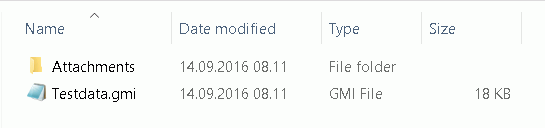
Eksempel på resultat av eksport med vedlegg i mappen Attachments
Advarsel
Når du eksporterer med vedlegg, må mappen hvor du oppretter filen være tom. Det betyr at du må opprette en ny mappe for hver eksport når du tar med vedlegg. Kravet er naturlig siden undermappen Attachments kun skal inneholde vedlegg som hører til den eksporterte filen.
Fremgangsmåte
- Velg profil
i nedtrekkslisten. - Trykk Format.
- Velg ønsket format i listen og trykk OK.
- Endre Til koordinatsystem eller Til høydesystem, hvis det er aktuelt med transformasjon.
- Trykk Bla, skriv inn filnavn og trykk Åpne.
- Trykk Eksporter og dataene skrives til filen.
Bruk applag filter
Med dette valget kan du eksportere kun data som slipper igjennom aktivt filter definert for applaget.