Export
Använd denna dialog för att exportera data från ett applikationslager i Gemini Terrain till ett externt format.
Var hittar jag dialogen?
I egenskapsdialogen för applikationslager, välj fliken Import/Export och klicka på Export.
Alternativt: I högerklickmenyn för applikationslager, välj Export - Exportera andra format.
Profiler
Med installationen följer ett antal fördefinierade profiler som programmet använder vid import av SOSI-data. I listrutan Profil kan du välja mellan dessa fördefinierade profiler samt eventuella anpassade profiler.
De fördefinierade profilerna kan du inte ändra. Det vanliga vid export är att använda profilen
Koordinat- och höjdsystem
Till koordinatsystem / Till höjdsystem
Det här fältet visar koordinatsystemet och höjdsystemet som är definierat för projektet. Du kan ändra koordinatsystem eller höjdsystem om du vill transformera data i samma operation som du exporterar data. Programmet öppnar i dessa fall dialogen för transformation mellan olika koordinatsystem eller höjdsystem. Du kan då transformera data under förutsättning av att det finns en transformationsformel.
Information
Du kan läsa mer om transformationer i den allmänna användarmanualen.
Exportalternativ
Exportera applikationslager till separata filer
Det här alternativet är aktivt när exporturvalet innehåller flera applikationslager. Som standard hamnar alla data i samma resultatfil när du exporterar flera applikationslager. Med det här alternativet kan du däremot exportera varje applikationslager till en egen resultatfil. Resultatfilerna får samma namn som applikationslagret och använder exportdirektiv om dessa är angivna. De hamnar också som standard direkt i projektmappen.
Inkludera bilagor
Med det här alternativet får du också med alla bilagor som är kopplade till objekten (punkt, linje, polygon). Under exporten skapas en undermapp Attachments där alla bilagor placeras.
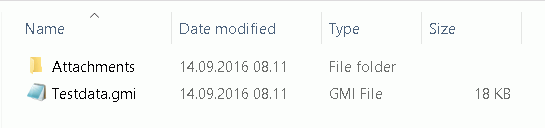
Exempel på resultat av export med bilagor i mappen Attachments
Varning
När du exporterar med bilagor måste mappen där du skapar filen vara tom. Det innebär att du måste skapa en ny mapp för varje export när du inkluderar bilagor. Kravet är naturligt eftersom undermappen Attachments endast ska innehålla bilagor som tillhör den exporterade filen.
Tillvägagångssätt
- Välj profil
i listrutan. - Klicka på Format.
- Välj önskat format i listan och klicka på OK.
- Ändra Till koordinatsystem eller Till höjdsystem om transformation är aktuellt.
- Klicka på Bläddra, ange filnamn och klicka på Öppna.
- Klicka på Exportera och data skrivs till filen.
Använd applagersfilter
Med det här alternativet kan du exportera endast data som passerar det aktiva filtret definierat för applikationslagret. - Exportdatum och användare: Dokumentera exportinformation
Förhandsgranskning
Innan export kan du:
- Förhandsgranska geometri: Visa en förhandsgranskning av vad som kommer att exporteras
- Kontrollera attribut: Granska vilka attribut som inkluderas
- Validera format: Kontrollera att det valda formatet stöder dina data
Köra exporten
När alla inställningar är konfigurerade:
- Klicka på Exportera för att starta processen
- En förloppsindikator visar exportens framsteg
- Vid fel visas detaljerade felmeddelanden
- En sammanfattning visar resultatet när exporten är klar
Prestanda
För stora datamängder rekommenderas att exportera under lågtrafik eller utanför arbetstid.
Formatbegränsningar
Olika exportformat har olika begränsningar när det gäller attributtyper, geometrityper och filstorlek. Kontrollera formatspecifikationerna före export av komplexa data.