Rediger påskrift
Bruk denne dialogen til å definere påskrifter for lengdeprofiler og tverrprofiler.
Hvor finner jeg dialogen?
På verktøyboksen, velg SFI-egenskaper... - Påskrifter - Rediger.
Bruk av dialogen
Dialogen tilbyr flere ulike påskriftmetoder. Tilgjengelige metoder avhenger av om du er i lengdeprofil- eller tverrprofilvisning. Innstillingene varierer også avhengig av valgt metode.
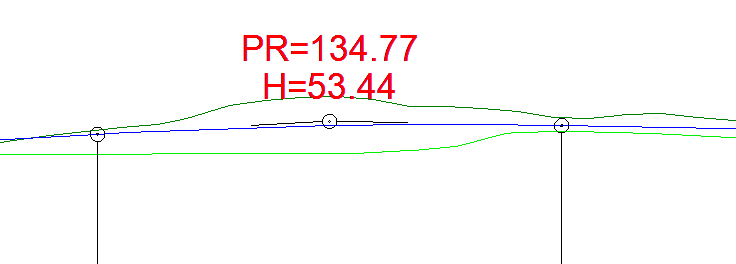
Nedenfor vises et eksempel på bruk av påskriften Lag offset i lengdeprofilvisning. Med denne regelen kan du i lengdeprofilredigering se hvordan terrenget endrer seg på tvers av lengderetningen. Merk at denne påskriften henter høydene fra tverrprofilene i modellen, og at oppløsningen dermed kan være grovere enn det genererte lengdeprofilet.
Fremgangsmåte
- Velg Ny påskrift... i det horisontale listefeltet for påskrift.
- Legg inn beskrivelse til påskriften (brukerdefinerte påskrifter får ID fra 100 og oppover).
- Velg påskriftmetode Lag offset.
- Velg Lag, for eksempel fysisk lag 01.
- Velg Avstand (offset fra senterlinjen).
- Trykk OK.
Prøv selv!
Vi anbefaler at du prøver deg frem med de ulike valgene i dialogen. Påskriftene kan enkelt fjernes fra skjermen og gjør ingen skade.
Du kan lese mer om flere av påskriftmetodene i brukermanualen.
Sanntidsforhåndsvisning av påskrifter i tverrsnitt
Når du redigerer påskrifter for et tverrsnitt, oppdateres visningen automatisk mens du gjør endringer i dialogen.
Du ser derfor umiddelbart hvordan justeringer i påskriftene påvirker tverrprofilet, uten å måtte lukke dialogen først.
Fordeler
- Endringer vises direkte i tverrprofilet.
- Du slipper å lukke og åpne dialogen flere ganger.
- Det blir raskere og enklere å finjustere påskrifter.
Funksjonen gir en mer effektiv arbeidsflyt når du tilpasser påskrifter i tverrprofil.