Redigera påskrift
Använd denna dialog för att definiera påskrifter för längdprofiler och tvärrprofiler.
Var hittar jag dialogen?
På verktygslådan, välj SFI-egenskaper... - Påskrifter - Redigera.
Användning av dialogen
Dialogen erbjuder flera olika påskriftmetoder. Tillgängliga metoder beror på om du är i längdprofil- eller tvärprofilvisning. Inställningarna varierar också beroende på vald metod.
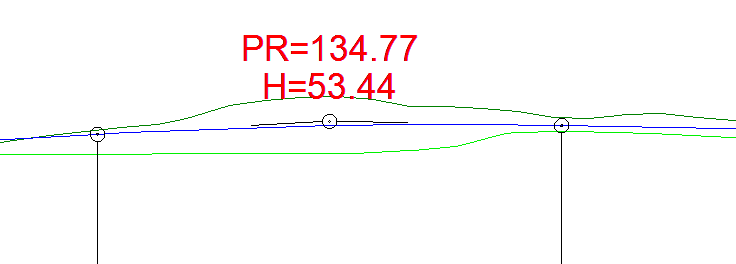
Nedan visas ett exempel på användning av påskriften Lager offset i längdprofilvisning. Med denna regel kan du i längdprofilredigering se hur terrängen förändras på tvärs av längdriktningen. Observera att denna påskrift hämtar höjderna från tvärprofilerna i modellen, och att upplösningen därmed kan vara grövre än det genererade längdprofilen.
Tillvägagångssätt
- Välj Ny påskrift... i det horisontella listfältet för påskrift.
- Lägg in beskrivning till påskriften (användardefinierade påskrifter får ID från 100 och uppåt).
- Välj påskriftmetod Lager offset.
- Välj Lager, till exempel fysiskt lager 01.
- Välj Avstånd (offset från centerlinjen).
- Tryck OK.
Prova själv!
Vi rekommenderar att du provar dig fram med de olika valen i dialogen. Påskrifterna kan enkelt tas bort från skärmen och gör ingen skada.
Du kan läsa mer om flera av påskriftmetoderna i användarmanualen.
Realtidsförhandsvisning av påskrifter i tvärsektion
När du redigerar påskrifter för en tvärsektion uppdateras visningen automatiskt medan du gör ändringar i dialogen.
Du ser därför omedelbart hur justeringar i påskrifterna påverkar tvärsektionen, utan att behöva stänga dialogen först.
Fördelar
- Ändringar visas direkt i tvärsektionen.
- Du slipper stänga och öppna dialogen flera gånger.
- Det blir snabbare och enklare att finjustera påskrifter.
Funktionen ger ett mer effektivt arbetsflöde när du anpassar påskrifter i tvärprofil.