Kombinera triangelnät
Använd denna dialog för att beräkna skärningar mellan triangelnät.
Var hittar jag dialogen?
I verktygslådan välj ikonen Kombinera triangelnät...
Användning av dialogen
Resultatet kan vara:
- Volym
- Area
- Kombinerad yta
När du definierar en beräkning är tillvägagångssättet detsamma, men valen varierar något beroende på vilken beräkningsmetod du väljer.
Nedan beskrivs tillvägagångssättet för Volym.
Tillvägagångssätt
- Välj Beräkna mängder från triangelnät... i verktygslådan.
- Välj beräkningsmetod Volym.
- Välj eventuellt ett restriktionslager (triangelnät eller polygon) för att avgränsa beräkningen.
- Markera aktuellt triangelnät för Från lager och tryck Lägg till >>. Lagren kan markeras både i listan för triangelnät eller genom att välja Lokalisera... och markera ett eller flera lager direkt i modellen. Kryssa för Högst eller Lägst om du har flera från-lager.
- Markera aktuellt triangelnät för Till lager och tryck Lägg till >>. Lagren kan markeras både i listan för triangelnät eller genom att välja Lokalisera... och markera ett eller flera lager direkt i modellen. Kryssa för Högst eller Lägst om du har flera till-lager.
- Välj vilket applikationslager resultatet ska läggas på.
- Tryck OK för att utföra beräkningen.
Tips
Prova de olika valen i funktionen. Du kan bara ta bort resultatet om det inte blir som förväntat och försöka igen.
Prioritering av lager
I Kombinera triangelnät kan du ange prioritet för lager. Detta är användbart när flera lager representerar samma typ av data men har olika täckning eller kvalitet.
Tillvägagångssätt
- Markera lagren som ska användas.
- Öppna Kombinera triangelnät.
- Välj Volym-beräkning.
- Sätt Från lager till till exempel berglager.
- Sätt Till lager till jordlager.
- Ange Prioritet för lagren.
Lager med högre prioritet används först i områden där de finns. Andra lager används automatiskt i områden utan täckning.
Separata volym- och areaberäkningar för flera triangelnät
När du använder Kombinera triangelnät för volym- eller areaberäkning kan det hända att lagren innehåller flera triangelnät.
Standardbeteende
Som standard slås flera triangelnät i Från lager eller Till lager samman till ett triangelnät innan beräkningen utförs. Sammanslagningen följer vald regel, till exempel:
-
Highest
-
Lowest
Detta ger en samlad beräkning baserad på de kombinerade triangelnäten.
I vissa fall vill du beräkna volym eller area för varje triangelnät individuellt.
Genom att välja Separat istället för att slå samman triangelnäten utför programmet en egen beräkning för varje triangelnät.
Resultat
-
Varje triangelnät får sin egen volym- eller areaberäkning
-
Resultaten visas separat, istället för ett samlat värde
Detta är särskilt användbart när du arbetar med flera delområden eller när varje triangelnät representerar en egen volym som ska analyseras separat.
Exempel
Volym
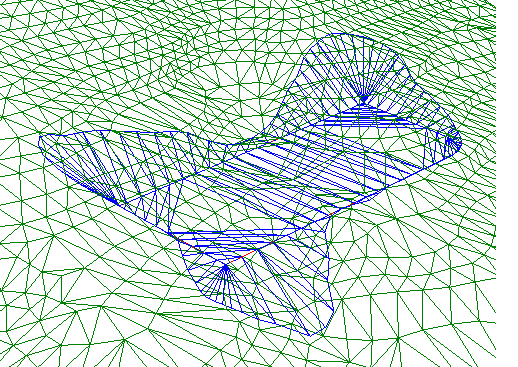
Skärningsvolym beräknad från två triangelnät som skär varandra
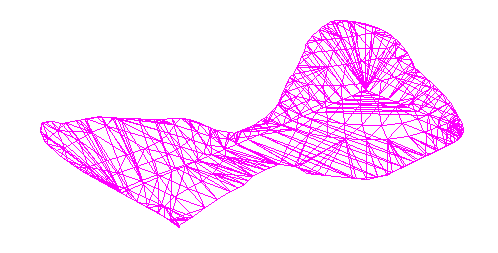
Efter beräkning får du ett exakt volym-triangelnät
Kombinerad yta
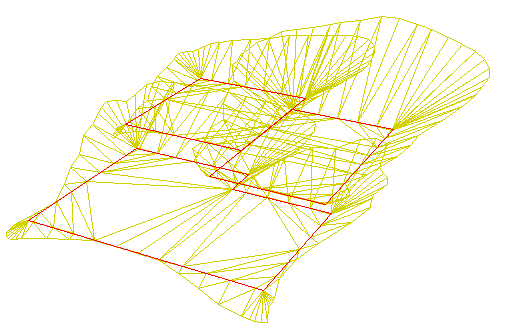
I detta exempel har vi tre triangelnät med olika höjd för grundytan (markerad med röd polygon), och där alla grundytorna har sidoytor som skär med terrängen.
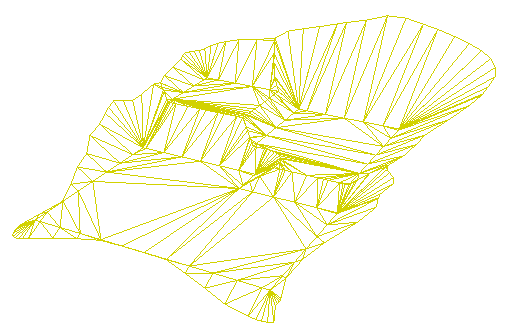
Efter beräkning får du en ny kombinerad yta för lägsta nivå.
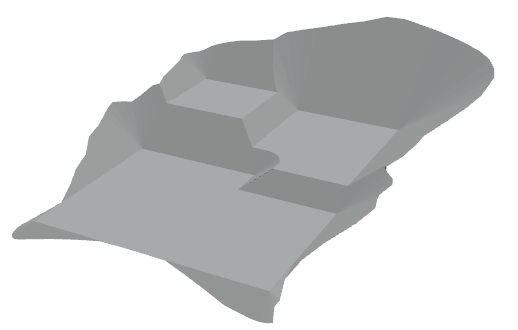
Renderat resultat
Observera
Observera att det endast är resultatet som läggs på resultat-applikationslagret. Själva beräkningsinställningen sparas inte.
Prioritet i volymberäkning
Ett typiskt exempel är när ett inmätt lager endast täcker delar av området, medan ett annat lager täcker hela området. Genom att ge det inmätta lagret högre prioritet används detta där data finns, medan det andra lagret används i områden utan mätningar.
Ett projekt kan innehålla:
- Två berglager
- Två jordlager
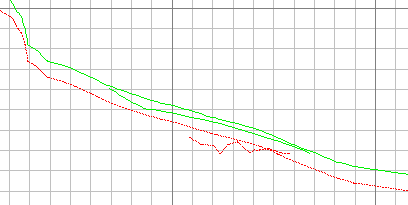
Ett berg- och ett jordlager kan vara inmätta, men täcker inte hela området. De andra lagren täcker hela området men har lägre noggrannhet.
Vid volym- eller massaberäkning vill man:
- använda inmätt data där det finns
- använda andra lager som reserv i resten av området.
Resultatet kan kontrolleras i:
- Quick Section
- 3D-visning
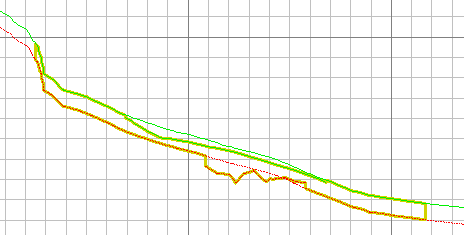
Denna funktion gör det enklare att kombinera datamängder med olika kvalitet och täckning i volym- och massaberäkningar.