Horisontalkurvatur
Først skal vi kort repetere elementene i en horisontalkurvatur. Ved konstruksjon av vegens horisontalkurvatur (senterlinje) bruker vi elementene:
- Rettlinje (L)
- Sirkelbue (R)
- Klotoide (A)
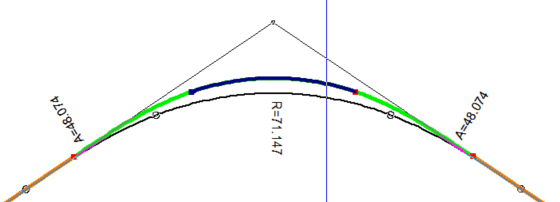
Figuren under viser et eksempel på sammensetning av ulike elementer i horisontalkurvaturen.
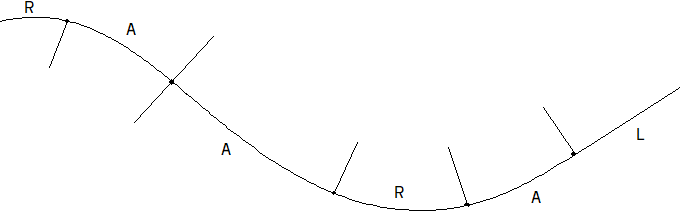
Figur: R = Sirkel, A = Klotoide, L = Rettlinje
Vanlige kombinasjoner
De mest brukte kombinasjonene:
- L-R-L
- L-A-R-A-L
- R-A-A-R (vendeklotoide)
- R-A-R (eggeklotoide)
I kommunalteknisk sammenheng er det vanlig å bruke kun rettlinjer og sirkelbuer. Det er viktig å konstruere senterlinjen som en sammenhengende linje med tangering mellom elementene.
Opprette SFI-modell
Før du kan starte å konstruere horisontalkurvaturen, må du opprette en SFI-modell.
Fremgangsmåte
- Aktiver arkfanen for modeller.
- Merk SFI-modeller og velg Opprett... på høyreklikkmenyen.
- Trykk på ..., velg mal og trykk OK.
- Skriv inn navn på modellen og trykk OK. Egenskapsdialogen for SFI-egenskaper åpnes.
- Trykk OK i egenskapsdialogen.
- Linjeredigering via egenskapsdialogen er nå startet.
- Konstruer horisontalkurvaturen (tilgjengelige funksjoner er beskrevet nedenfor).

Merk at kommandoene for teksting av linje og vegkropp for overflaten settes inn automatisk i tegningen.
Snarveg for enkel linje
Skal du bare lage en linje – for eksempel for å generere et snitt – kan du ta en snarveg. Velg  Horisontalkurvatur (linjedefinisjon) på verktøysettet for Planlegging, prosjektering og utførelse.
Hvis du har valgt en vegklasse i SFI-modellen, bruker programmet kravene fra denne under redigeringen. Bryter du kravene til vegklassen, tegnes elementet med rød farge.
Redigeringsmetoder: egenskapsdialog og grips
I Gemini Terrain kan du redigere horisontalkurvaturen på to måter:
- Egenskapsdialog – presis, tallbasert redigering. Du kan trykke Avbryt for å angre endringene du har gjort.
- Grips (gripehåndtak) – rask, dynamisk redigering direkte i kartet, spesielt effektiv på eksisterende linjer. Merk at grips-redigering ikke kan angres med Avbryt.
 Ikonet for å gjøre grips aktiv finner du på verktøylinjen.
 Du kan slå av/på dynamiske hjelpelinjer – dynamisk teksting og hjelpegeometri – med ikonet nede til venstre på verktøylinjen.
Skjul dialogen med [Ctrl]+[D]
Egenskapsdialogen tar stor plass, og det kan være nyttig å skjule den mens du redigerer geometrien. Slå den av/på med [Ctrl]+[D]. [Enter] avslutter og lagrer linjen (alternativt OK når dialogen er oppe). I redigeringsmodus utheves de ulike elementene (rettlinje, radius, klotoide) med farger.
Resten av dette kapittelet beskriver redigering via egenskapsdialogen. Generelt kan du dobbeltklikke på et objekt for å åpne egenskapsdialogen.
Funksjoner på høyre musetast
Trykker du høyre musetast i kartet, får du opp en meny med funksjonene for dynamisk redigering. Alle funksjonene har en hurtigtast – lærer du disse, sparer du mange tastetrykk. Funksjonene beskrives én for én nedenfor.
 Sett inn punkt
Med denne knappen aktiverer du modus for å sette inn vinkelpunkt.
Når du oppretter en ny linje, blir denne automatisk aktivert. Når den er aktiv, kan du sette inn nye punkt ved å peke og trykke venstre musetast i kartet. I sett inn punkt-modus kan du snappe til hjelpelinjer/hjelpesirkler ved å holde [Ctrl] inne.
Når du setter inn nye knekkpunkt i kartet, legger programmet automatisk inn minimum avrunding hvis det er valgt en vegklasse. Endrer du radius dynamisk, endrer klotoiden seg tilsvarende. Bryter du kravene til vegklassen under redigering, tegnes elementet med rød farge. Merk at klotoide/radius/klotoide behandles som ett objekt, det vil si at det ikke er mulig å sette inn punkt mellom klotoide og radius.
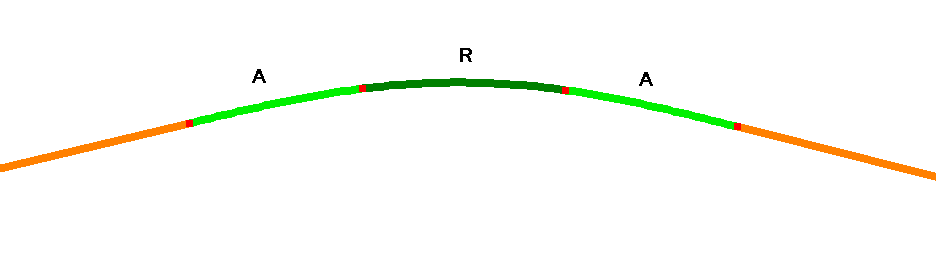
Dersom du setter inn punkt slik at vinkelendringen blir liten, forsvinner buelementet og klotoidene berører hverandre eksakt. Radiusen i berøringspunktet blir større ved mindre vinkelendring.
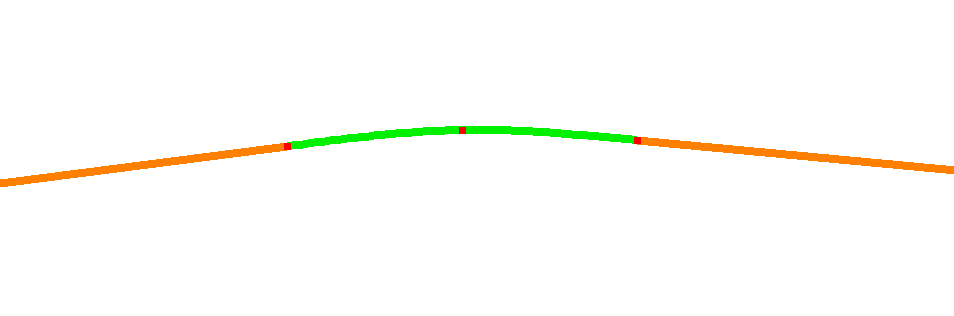
Dersom du flytter på vinkelpunktene slik at vinkelendringen blir stor nok, kommer radiusen tilbake. Radiusen hentes da fra klotoidesystemet.
Hvordan fortsette en linje i siste punkt?
Hvis du merker siste punkt i skjermen, markeres det med et lite kryss. Aktiverer du funksjonen for sett inn punkt, blir punktet satt inn foran. Ønsker du å sette inn punkt bak, må du peke og klikke et stykke til side for linjen. Med andre ord må ingen punkt være merket med et lite kryss. Har du dialogen oppe, ser du at den tomme raden under siste punkt er markert.
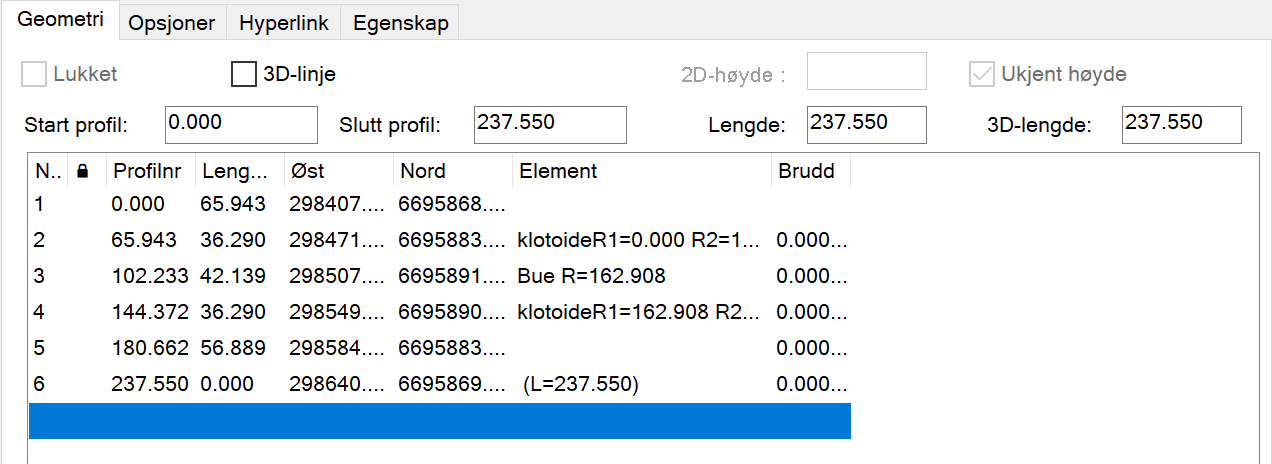
Aktiverer du sett inn punkt i disse tilfellene, blir nytt punkt satt inn bak.
Når du under redigering merker et element i skjermen, blir det markert blått og startpunktet får et lite kryss. Aktiverer du deretter funksjonen for sett inn punkt, blir nye punkt satt inn foran.
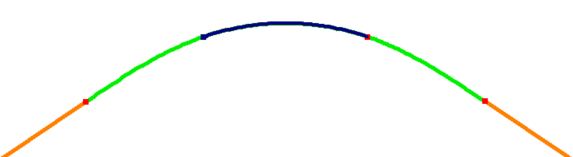
 Sett inn/endre avrunding
Dette valget bruker du til å manuelt sette inn avrundinger med eller uten klotoider i et vinkelpunkt.
Merk punktet i skjermen eller i dialogboksen (det markeres med et lite kryss), så er funksjonen aktiv på hurtigmenyen. Legg inn ønsket radius, samt eventuelle parametre for klotoiden foran og bak.
Du kan også endre eksisterende avrundinger. Merk bue- eller klotoideelementet i skjermen eller dialogen (elementet blir blått), så er funksjonen aktiv på hurtigmenyen.
Merk
Du kan ikke sette inn avrundinger i start- og sluttpunktet. Ønsker du dette, kan du for eksempel opprette en hjelpelinjesirkel og snappe til denne.
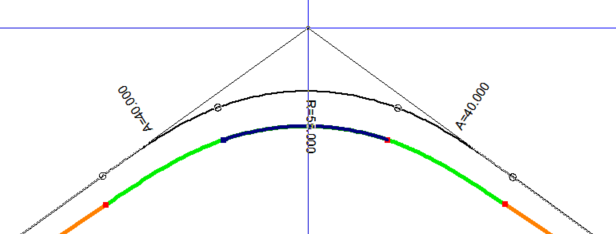
 Flytt dynamisk via vinkelpunkt
Med denne funksjonen kan du flytte en linje dynamisk via vinkelpunkt. Merk bue- eller klotoideelementet i skjermen og velg funksjonen på høyre musetast. Kurvepunktene oppdateres fortløpende når du flytter på linjen.
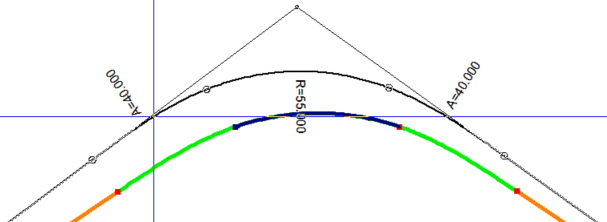
 Flytt dynamisk via punkt på linje
Med denne funksjonen kan du flytte en linje dynamisk via punkt på linje. Merk bue- eller klotoideelementet i skjermen og velg funksjonen på høyre musetast. Kurvepunktene oppdateres fortløpende når du flytter på linjen.
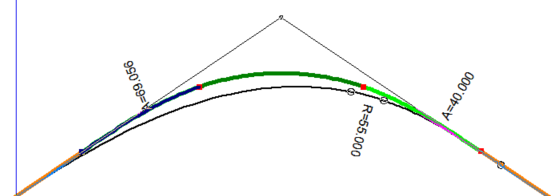
 Flytt dynamisk klotoidesluttpunkt
Med denne knappen kan du dynamisk endre lengden på klotoiden. Merk klotoiden i skjermen og velg funksjonen på høyre musetast.
 Flytt dynamisk radius
Med denne knappen kan du dynamisk endre størrelsen på radiusen. Merk radiusen i skjermen og velg funksjonen på høyre musetast.
 Slett og reberegn avrundinger
Med dette valget kan du slette avrundinger (R, A-R-A, osv.) og få reberegnet avrundingene foran og bak. Valget er kun aktivt når du har merket et radiuselement i skjermen.
Noen spesialfunksjoner
 Tilføy linjelengde / Tilføy buelengde
Med denne funksjonen tegner du opp et nytt element med gitt lengde og retning – enten en rettlinje eller en bue.
Tilføy linjelengde: Du får tegnet opp en linje med gitt retning og avstand. Er forrige element en rettlinje, foreslås samme retning som standard; er forrige element en bue, foreslås tangentretningen.
Tilføy buelengde: Du får tegnet opp en bue med gitt lengde. Du må angi retning, buelengde og radius. Standard retning er tangent til forrige element, slik at du ikke får brudd i linjedefinisjonen.
 Ekstrapoler linje i 3D
Med denne funksjonen kan du forlenge en linje i 3D. Funksjonen kan for eksempel brukes til å beregne treffpunktet for peler når du har to kjente punkt på den. Ved å merke første eller siste punkt på linjen kan du ekstrapolere den med en gitt lengde.
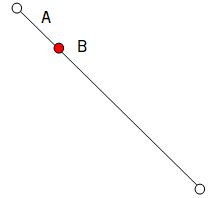
Figur: A = Lengde, B = Første punkt
Neste steg
Når horisontalkurvaturen er på plass, genererer du lengdeprofil og konstruerer vertikalkurvatur. Se den samlede arbeidsprosessen for vegprosjektering.