Horisontalkurvatur
Först ska vi kort repetera elementen i en horisontalkurvatur. Vid konstruktion av vägens horisontalkurvatur (centerlinje) använder vi elementen:
- Rät linje (L)
- Cirkelbåge (R)
- Klotoid (A)
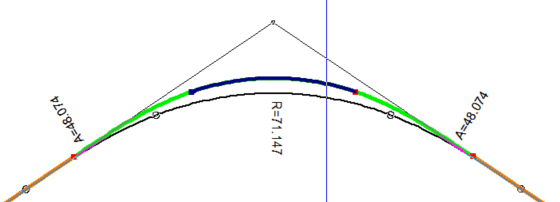
Figuren nedan visar ett exempel på hur de olika elementen kombineras i horisontalkurvaturen.
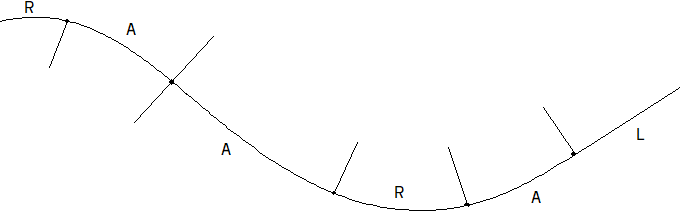
Figur: R = Cirkel, A = Klotoid, L = Rät linje
Vanliga kombinationer
De mest använda kombinationerna:
- L-R-L
- L-A-R-A-L
- R-A-A-R (vändklotoid)
- R-A-R (äggklotoid)
I kommunalteknisk sammanhang är det vanligt att bara använda räta linjer och cirkelbågar. Det är viktigt att konstruera centerlinjen som en sammanhängande linje med tangering mellan elementen.
Skapa en SFI-modell
Innan du kan börja konstruera horisontalkurvaturen måste du skapa en SFI-modell.
Tillvägagångssätt
- Aktivera arkfliken för modeller.
- Markera SFI-modeller och välj Skapa... på högerklicksmenyn.
- Klicka på ..., välj mall och klicka OK.
- Skriv in namn på modellen och klicka OK. Egenskapsdialogen för SFI-egenskaper öppnas.
- Klicka OK i egenskapsdialogen.
- Linjeredigering via egenskapsdialogen har nu startat.
- Konstruera horisontalkurvaturen (tillgängliga funktioner beskrivs nedan).

Observera att kommandona för textning av linje och vägkropp för ytan sätts in automatiskt i ritningen.
Genväg för en enkel linje
Ska du bara skapa en linje – till exempel för att generera en sektion – kan du ta en genväg. Välj  Horisontalkurvatur (linjedefinition) i verktygsuppsättningen för Planering, projektering och utförande.
Om du har valt en vägklass i SFI-modellen använder programmet kraven från denna under redigeringen. Bryter du mot vägklassens krav ritas elementet med röd färg.
Redigeringsmetoder: egenskapsdialog och grips
I Gemini Terrain kan du redigera horisontalkurvaturen på två sätt:
- Egenskapsdialog – precis, värdesbaserad redigering. Du kan trycka Avbryt för att ångra de ändringar du har gjort.
- Grips (greppunkter) – snabb, dynamisk redigering direkt i kartan, särskilt effektiv på befintliga linjer. Observera att grips-redigering inte kan ångras med Avbryt.
 Ikonen för att aktivera grips finns i verktygsfältet.
 Du kan slå av/på dynamiska hjälplinjer – dynamisk textning och hjälpgeometri – med ikonen nere till vänster i verktygsfältet.
Dölj dialogen med [Ctrl]+[D]
Egenskapsdialogen tar stor plats, och det kan vara praktiskt att dölja den medan du redigerar geometrin. Slå av/på den med [Ctrl]+[D]. [Enter] avslutar och sparar linjen (eller klicka OK när dialogen är uppe). I redigeringsläge markeras de olika elementen (rät linje, radie, klotoid) med färger.
Resten av detta kapitel beskriver redigering via egenskapsdialogen. Generellt kan du dubbelklicka på ett objekt för att öppna egenskapsdialogen.
Funktioner på höger musknapp
När du trycker på höger musknapp i kartan får du upp en meny med funktionerna för dynamisk redigering. Alla funktioner har en snabbtangent – lär du dig dessa sparar du många tangenttryckningar. Funktionerna beskrivs en och en nedan.
 Sätt in punkt
Med denna knapp aktiverar du läget för att sätta in vinkelpunkter.
När du skapar en ny linje aktiveras detta läge automatiskt. När det är aktivt kan du sätta in nya punkter genom att peka och trycka på vänster musknapp i kartan. I sätt in punkt-läge kan du snappa till hjälplinjer/hjälpcirklar genom att hålla [Ctrl] inne.
När du sätter in nya brytpunkter i kartan lägger programmet automatiskt in minsta avrundning om en vägklass är vald. Ändrar du radien dynamiskt ändras klotoiden i motsvarande grad. Bryter du mot vägklassens krav under redigeringen ritas elementet med röd färg. Observera att klotoid/radie/klotoid behandlas som ett objekt, det vill säga att det inte går att sätta in en punkt mellan klotoiden och radien.
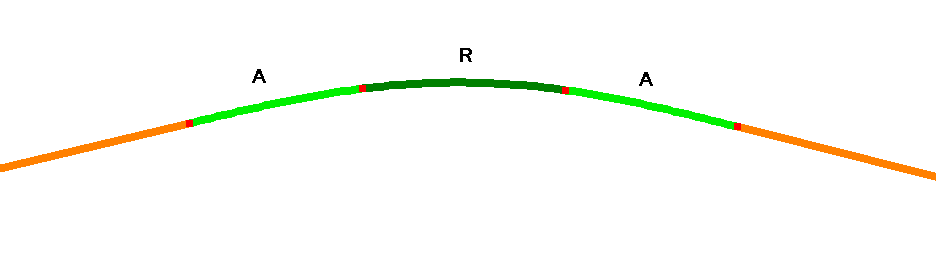
Om du sätter in en punkt så att vinkeländringen blir liten försvinner bågelementet och klotoiderna berör varandra exakt. Radien i beröringspunkten blir större vid mindre vinkeländring.
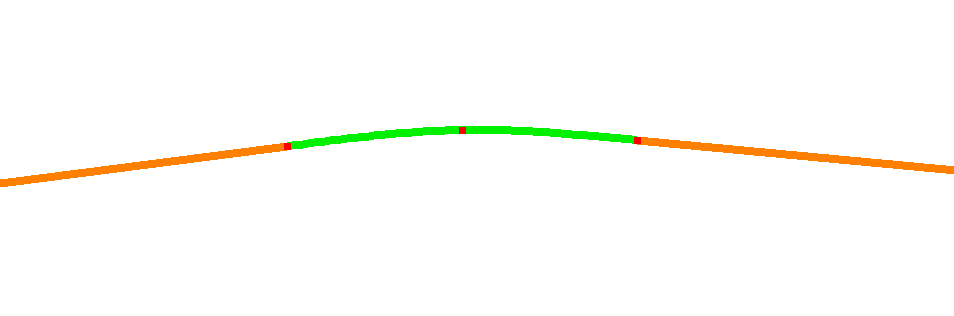
Om du flyttar på vinkelpunkterna så att vinkeländringen blir tillräckligt stor kommer radien tillbaka. Radien hämtas då från klotoidsystemet.
Hur fortsätter man en linje i sista punkten?
Om du markerar sista punkten på skärmen markeras den med ett litet kryss. Aktiverar du funktionen för sätt in punkt sätts punkten in framför. Vill du sätta in en punkt bakom måste du peka och klicka en bit vid sidan av linjen. Med andra ord får ingen punkt vara markerad med ett litet kryss. Har du dialogen uppe ser du att den tomma raden under sista punkten är markerad.
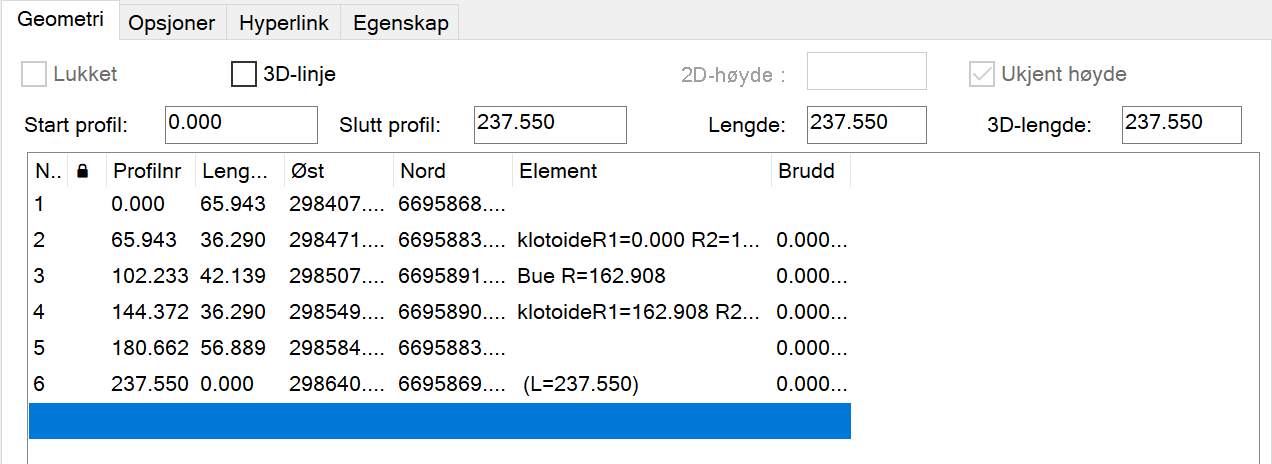
Aktiverar du sätt in punkt i dessa fall sätts den nya punkten in bakom.
När du under redigering markerar ett element på skärmen markeras det blått och dess startpunkt får ett litet kryss. Aktiverar du därefter funktionen för sätt in punkt sätts nya punkter in framför.
 Sätt in/ändra avrundning
Detta val använder du för att manuellt sätta in avrundningar med eller utan klotoider i en vinkelpunkt.
Markera punkten på skärmen eller i dialogrutan (den markeras med ett litet kryss), så är funktionen tillgänglig på snabbmenyn. Lägg in önskad radie, samt eventuella parametrar för klotoiden framför och bakom.
Du kan även ändra befintliga avrundningar. Markera båg- eller klotoidelementet på skärmen eller i dialogen (elementet blir blått), så är funktionen tillgänglig på snabbmenyn.
Observera
Du kan inte sätta in avrundningar i start- och slutpunkten. Vill du detta kan du till exempel skapa en hjälplinjecirkel och snappa till denna.
 Flytta dynamiskt via vinkelpunkt
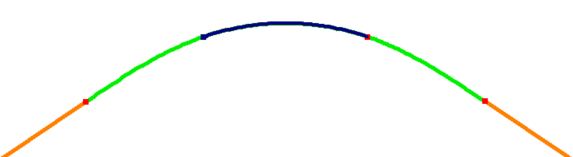
Med denna funktion kan du flytta en linje dynamiskt via en vinkelpunkt. Markera båg- eller klotoidelementet på skärmen och välj funktionen på höger musknapp. Kurvpunkterna uppdateras löpande när du flyttar på linjen.
 Flytta dynamiskt via punkt på linje
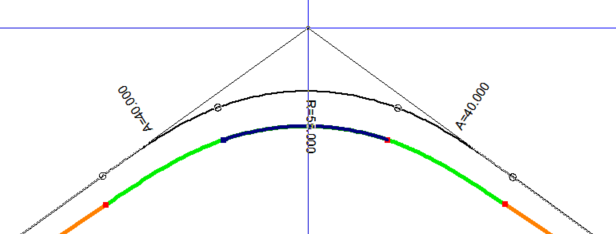
Med denna funktion kan du flytta en linje dynamiskt via en punkt på linjen. Markera båg- eller klotoidelementet på skärmen och välj funktionen på höger musknapp. Kurvpunkterna uppdateras löpande när du flyttar på linjen.
 Flytta klotoidens slutpunkt dynamiskt
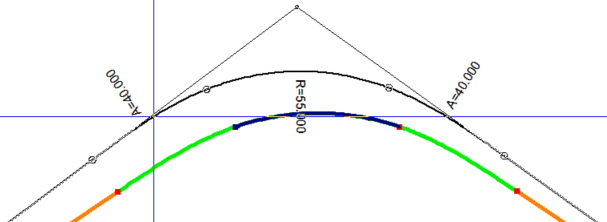
Med denna knapp kan du dynamiskt ändra längden på klotoiden. Markera klotoiden på skärmen och välj funktionen på höger musknapp.
 Flytta radie dynamiskt
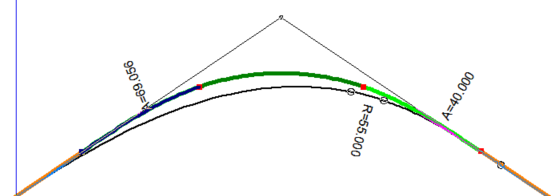
Med denna knapp kan du dynamiskt ändra storleken på radien. Markera radien på skärmen och välj funktionen på höger musknapp.
 Radera och beräkna om avrundningar
Med detta val kan du radera avrundningar (R, A-R-A, osv.) och få avrundningarna framför och bakom omberäknade. Valet är endast aktivt när du har markerat ett radieelement på skärmen.
Några specialfunktioner
 Tillför linjelängd / Tillför båglängd
Med denna funktion ritar du upp ett nytt element med given längd och riktning – antingen en rät linje eller en båge.
Tillför linjelängd: Du ritar upp en linje med given riktning och avstånd. Är föregående element en rät linje föreslås samma riktning som standard; är föregående element en båge föreslås tangentriktningen.
Tillför båglängd: Du ritar upp en båge med given längd. Du måste ange riktning, båglängd och radie. Standardriktningen är tangent till föregående element, så att du inte får något brott i linjedefinitionen.
 Extrapolera linje i 3D
Med denna funktion kan du förlänga en linje i 3D. Funktionen kan till exempel användas för att beräkna träffpunkten för pålar när du har två kända punkter på den. Genom att markera första eller sista punkten på linjen kan du extrapolera den med en given längd.
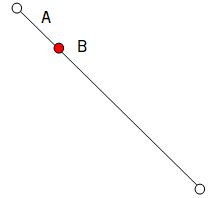
Figur: A = Längd, B = Första punkt
Nästa steg
När horisontalkurvaturen är på plats genererar du längdprofil och konstruerar vertikalkurvatur. Se den samlade arbetsprocessen för vägprojektering.